Mindjet MindManager 14.0.334

MindManager 14.0.334 更新记录:http://www.mindjet.com/assets/release-notes/mindmanager-14-release-notes.pdf
MindManager 14.0.334 主程序:http://download.mindjet.com/Mindjet_14.0.334_EN.exe
MindManager 14.0.334 汉化包:http://pan.baidu.com/s/1f16hs 解压密码:www.webppd.com
MindManager 14 序列号:https://www.weiyu.la/2013/2347.html
要第一时间获得关于汉化包和注册机的通知,请注册 MindManager电子报
紫雨老师 2013-9-17 1.24PM
以下转载自网络
当你在使用思维导图软件MindManager搜集和组织想法信息的时候,随着添加信息的不断增加,你会发现导图的篇幅也越来越大。导图越大,要想从中快速找到某些内容进行参考或更新就越来越困难。MindManager for Windows新的索引功能帮助你在导图中更快找到你所需要的,缩短导航时间,更好地实现导图交互。
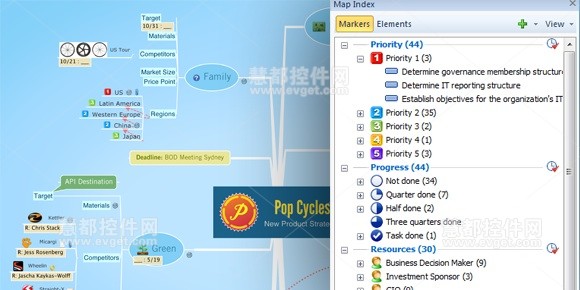
打开新的MindManager for Windows,你会发现索引功能有很大的改善——导图内容一更新,索引也立即随之更新。在MindManager 14 for Windows中,索引被分成两个部分,Markers(标记)和Elements(元素)。下面是对这两部分的简单介绍。
Markers(标记)
下图中窗格的Markers部分允许你进行以下操作:
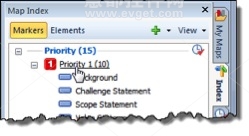
通过在Marker列表中点击Marker就可以将Marker应用到你的导图内容中。
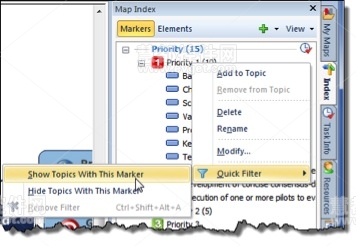
右键点击一个Marker,使用Quick Filter(快速过滤器)可过滤任何Marker(显示或隐藏各个主题)。
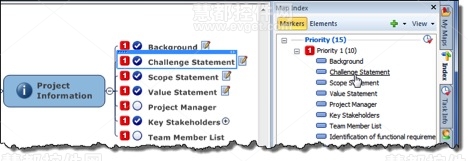
通过一个有关联的Marker导航到对应主题。
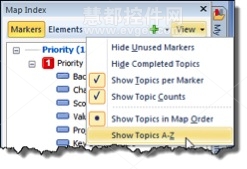
你有多种视图可以选择,例如,选择从索引上“隐藏”已完成的任务,以专注于待完成的项目,也可以按外观或者字母顺序显示主题。
接下来我们再来看看Elements(元素)的部分:
Elements(元素)
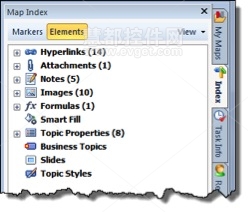
与Markers类似,在每个元素中你都可以看到它下面包含了多少个主题,例如下图中有14个带有超链接的主题,放大列表你可以看到每个主题分别是什么。
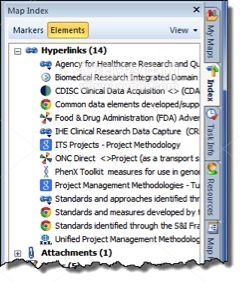
将鼠标悬停在主题上,更多细节就会显示出来。在下图中,你可以看该超链接的URL。

点击列表中的主题,就可以导航到导图的对应位置。
总之,更新后的索引功能为你浏览导图内容提供了更好的方式,它帮助你快速导航到重要内容,使你的工作更智能、更高效。
