Mindjet MindManager 14.0.334 正式发布(最后更新:2013-11-11)

Mindjet MindManager 14.0.334

MindManager电子报

MindManager 14.0.334 更新记录:http://www.mindjet.com/assets/release-notes/mindmanager-14-release-notes.pdf

MindManager 14.0.334 主程序:http://download.mindjet.com/Mindjet_14.0.334_EN.exe

MindManager 14.0.334 汉化包:http://pan.baidu.com/s/1f16hs    解压密码:www.webppd.com

MindManager 14 序列号https://www.weiyu.la/2013/2347.html

要第一时间获得关于汉化包和注册机的通知,请注册 MindManager电子报

紫雨老师 2013-9-17 1.24PM

以下转载自网络

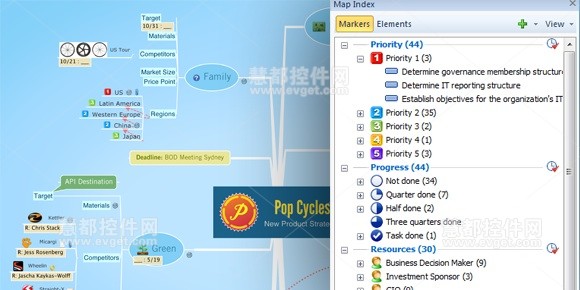
当你在使用思维导图软件MindManager搜集和组织想法信息的时候,随着添加信息的不断增加,你会发现导图的篇幅也越来越大。导图越大,要想从中快速找到某些内容进行参考或更新就越来越困难。MindManager for Windows新的索引功能帮助你在导图中更快找到你所需要的,缩短导航时间,更好地实现导图交互。
MindManager 14 for Windows的索引功能

打开新的MindManager for Windows,你会发现索引功能有很大的改善——导图内容一更新,索引也立即随之更新。在MindManager 14 for Windows中,索引被分成两个部分,Markers(标记)和Elements(元素)。下面是对这两部分的简单介绍。

Markers(标记)

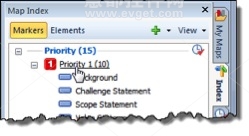
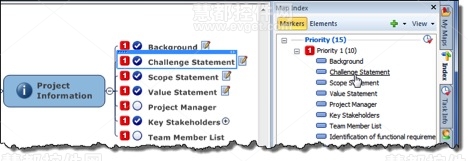
下图中窗格的Markers部分允许你进行以下操作:
MindManager 14 for Windows标记1

通过在Marker列表中点击Marker就可以将Marker应用到你的导图内容中。
MindManager 14 for Windows标记2

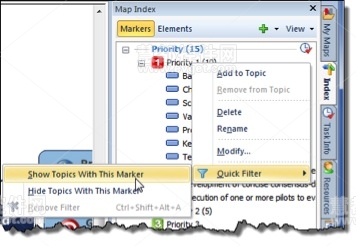
右键点击一个Marker,使用Quick Filter(快速过滤器)可过滤任何Marker(显示或隐藏各个主题)。
MindManager 14 for Windows标记3

通过一个有关联的Marker导航到对应主题。

MindManager 14 for Windows标记4

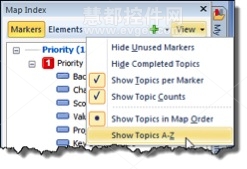
你有多种视图可以选择,例如,选择从索引上“隐藏”已完成的任务,以专注于待完成的项目,也可以按外观或者字母顺序显示主题。

接下来我们再来看看Elements(元素)的部分:

Elements(元素)
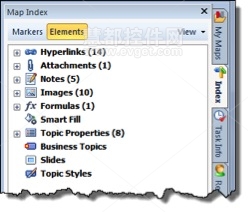
MindManager 14 for Windows元素1

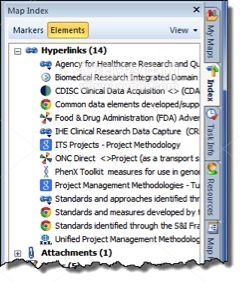
与Markers类似,在每个元素中你都可以看到它下面包含了多少个主题,例如下图中有14个带有超链接的主题,放大列表你可以看到每个主题分别是什么。
MindManager 14 for Windows元素2

将鼠标悬停在主题上,更多细节就会显示出来。在下图中,你可以看该超链接的URL。

MindManager 14 for Windows元素3

点击列表中的主题,就可以导航到导图的对应位置。

总之,更新后的索引功能为你浏览导图内容提供了更好的方式,它帮助你快速导航到重要内容,使你的工作更智能、更高效。

Mindjet MindManager 11.3.305(附注册机/序列号+汉化包)

Mindjet MindManager 11.3.305

MindManager电子报

MindManager 11.3.305 更新记录:http://www.mindjet.com/latest-release-notes-windows-english

MindManager 11.3.305 主程序:http://download.mindjet.com/Mindjet_11.3.305_EN.exe

MindManager 11.3.305 汉化包:http://pan.baidu.com/share/link?shareid=454519847&uk=319275629

如果你不懂得如何进行汉化请看:如何汉化 MindManager 2012(使用汉化包文件覆盖原文件时,请关闭Mindjet程序和关闭相关进程,否则无法完全覆盖)

Mindjet MindManager 11.3.305(附注册机/序列号+汉化包)

Mindjet MindManager 11.3.305

MindManager电子报

MindManager 11.3.305 更新记录:http://www.mindjet.com/latest-release-notes-windows-english

MindManager 11.3.305 主程序:http://download.mindjet.com/Mindjet_11.3.305_EN.exe

MindManager 11.3.305 汉化包:http://pan.baidu.com/share/link?shareid=454519847&uk=319275629

如果你不懂得如何进行汉化请看:如何汉化 MindManager 2012(使用汉化包文件覆盖原文件时,请关闭Mindjet程序和关闭相关进程,否则无法完全覆盖)

Mindjet MindManager 11.2.185(附注册机/序列号+汉化包)

Mindjet MindManager 2012 11.2.185

MindManager电子报

MindManager 2012 目前总共有两个版本:MindManager 10.2.209MindManager 11.2.185

MindManager 11.2.185 主程序:http://download.mindjet.com/Mindjet_11.2.185_EN.exe

MindManager 11.2.185 汉化包:http://pan.baidu.com/share/link?shareid=420007&uk=319275629

如果你不懂得如何进行汉化请看:如何汉化 MindManager 2012

MindManager 11.0.276(附注册机/序列号+汉化包)最后更新:2012-10-17

Mindjet MindManager 2012 11.0.276

MindManager电子报

MindManager 2012 目前总共有两个版本:MindManager 10.2.209MindManager 11.0.276

MindManager 11.0.276 主程序:http://download.mindjet.com/Mindjet_11.0.276_EN.exe

MindManager 11.0.276 汉化包:http://pan.baidu.com/share/link?shareid=83607&uk=319275629 (2012-10-17 已更新)

如果你不懂得如何进行汉化请看:如何汉化 MindManager 2012


2012-10-17 汉化包更新启事

本汉化包由栖息谷的 tlttlt 大大制作,功劳归于上述英雄。

相较10月2日 tlttlt 在栖息谷发布的版本,做了以下几处更新:

1. 四种dependancy的互属关系,根据紫雨老师实际使用之后的建议,改为更加直观、更一目了然的翻译

2. 修复了主界面左上角的【创建新导图】按钮,不能够一键创建自定义的导图模板的bug。

现在你只要在正确的路径底下,创建一个名为“New Blank Map.mmat”的自定义模板,就能够在左上角点一下,直接生成你最常用的导图格式。正确的路径是(Win7 系统):
C:\Users\【你的用户名】\AppData\Local\Mindjet\MindManager\11\Library\ENU\Templates\New Blank Map.mmat

3. 其他几处加载项的细微更新

这个汉化包解决了第二项的bug,建议大家更新。

MindManager 10.1.459 Service Pack 升级版发布!

MindManager 最新消息:

这个版本号的 MindManager中文版 尚未出现,因为其汉化包尚未制作,需要的人可以先直接使用,直到汉化包出现。

下载地址:http://download.mindjet.com/MindManager_10.1.459_EN.exe

MindManager 9.2.504 SP2 中文版/汉化版/汉化包

MindManager 9.2.504 下载地址:http://download.mindjet.com/MindManager_9.2.504_EN.exe

MindManager 9.2.504 汉化包下载地址: MM9.2.504汉化包.rar

汉化之后即变成 MindManager 9.2.504 中文版

汉化视频教程:http://weiyu.la/2010/1226.html

友情提示:

经紫雨老师测试,MindManager 9.1.157 汉化包无法直接应用在这个版本,否则会导致MindManager无法启动。请改用这个最新版为宜
菊子曰 写博客,就用菊子曰

MindManager 9.2.504 SP2 发布啦!

Mindjet在2011年3月9日发布了MindManager 9 for Windows SP2,版本号为 9.2.504,点击这里下载

此次小版本升级对项目管理方面(同Microsoft Project 的协同工作)做了进一步改进,另外是一些功能调整,下面是详细的测评报告

项目管理方面

对于持续时间小于1天的项目,在甘特图上可以正常显示

9.1.175中对于这种情况会显示为一天,现在如下图所示,8个小时内的三个项目可以在一天内正常显示了

甘特图视图支持筛选显示

如下图所示,9.2.504中底侧的工具栏,甘特图视图内多了一个筛选的漏斗标记

通过点击可以和之前设定的Power Filter呼应

提醒工具重新回归

MindManager 9 版本之前去掉了这个功能,原本是想通过Outlook整合来提供提醒服务的,不过现在在实际用户反馈中,很多大型企业邮件客户端是Lotus Notes,同时很多Outlook的用户也表示,希望此功能回来,因为你不需要打开MindManager就可以通过设置Topic Alert 来做到提醒。

现在这个工具正式回归到了9.2中

使用起来也非常容易,可以设定是否为重复提醒

当提醒触发时,即使没有打开MindManager也会看到弹出窗口

快速访问工具栏可以定义更多命令

很多高级用户都喜欢把常用命令比如演示模式(Walk Throgh)平衡图表(Balance Map)适应窗口(Fit Map)等放到快速访问工具栏。

新版本中可以添加任意Ribbon中可以找到的命令,比如以前无法添加的导出功能

Microsoft Office中的快速格式工具栏也可以使用了

Office2007开始引入的快速格式工具栏现在也可以在MindManager中找到了,只需要右键点击任意节点就会显示

此外还有一些改进:

双击底部的空白工作簿区域可以新建一个导图

Outlook查询支持多个账户

建立节点间的关联后,即使一个节点被隐藏,当鼠标移到显示的节点上时,会提示相关联的节点

想要获得MindManager 9.2.504 中文版,请访问:
http://weiyu.la/2011/1303.html

菊子曰 本文用菊子曰发布